Linux 服务器安装 Clash 代理服务指南
本文介绍如何在 Linux 服务器环境下规范地安装 Clash,配置开机自启,解决常见的 MMDB 数据库缺失问题,并设置系统级代理。
1. 软件下载与安装
1.1 下载软件
请访问下方地址下载 Clash 核心文件: 下载地址:Private Seafile (Clash Core)
注意:请根据你的系统架构选择对应的版本:
- Intel/AMD 64位 CPU (常见服务器):选择 clash-linux-amd64-xxx.gz
- ARM 64位 CPU (如树莓派、Mac M1/M2 虚拟机):选择 clash-linux-arm64-xxx.gz
- 可以使用命令 uname -m 查看架构(x86_64 对应 amd64, aarch64 对应 arm64)。
1.2 解压与安装
假设你下载的文件名为 clash-linux-amd64-v1.18.0.gz。为了遵循 Linux 规范,我们将可执行文件移动到 /usr/local/bin。
假设你下载的文件名为 clash-linux-amd64-v1.18.0.gz。为了遵循 Linux 规范,我们将可执行文件移动到 /usr/local/bin。
# 1. 解压文件
gzip -d clash-linux-amd64-v1.18.0.gz

# 2. 重命名为 clash
mv clash-linux-amd64-v1.18.0 clash

# 3. 赋予执行权限
chmod +x clash

# 4. 移动到系统可执行目录
sudo mv clash /usr/local/bin/
1.3 创建配置目录
我们将配置文件统一存放在 /etc/clash 目录下。
sudo mkdir -p /etc/clash2. 配置文件导入
2.1 导入订阅配置
请将你的订阅文件(.yaml 格式)上传到服务器,并重命名为 config.yaml,放置在 /etc/clash/ 目录下。
2.2 解决 MMDB 数据库缺失报错
首次运行可能会报错:error=can't initial MMDB: can't download MMDB。我们需要手动下载 GeoIP 数据库并放入配置目录。
# 下载 Country.mmdb (使用 Gitee 镜像加速下载)
wget -O Country.mmdb https://gitee.com/mirrors/Pingtunnel/raw/master/GeoLite2-Country.mmdb
# 将数据库文件移动到配置目录
sudo mv Country.mmdb /etc/clash/
cd /etc/clash
ls此时,/etc/clash/ 目录下应至少包含 config.yaml 和 Country.mmdb两个文件。
3. 配置开机自启 (Systemd)
为了让 Clash 在后台稳定运行,并且更好的管理clash,我们需要创建一个系统服务。
sudo nano /etc/systemd/system/clash.service写入以下内容:
快捷键:Ctrl+O保存,Enter确定,Ctrl+X退出。
[Unit]
Description=Clash Service
After=network.target

[Service]
Type=simple
# 推荐使用 root 用户运行,避免权限问题
User=root
# 核心启动命令:
# -d 指定工作目录(确保能找到 Country.mmdb)
# -f 指定配置文件路径
ExecStart=/usr/local/bin/clash -d /etc/clash -f /etc/clash/config.yaml
Restart=on-failure

[Install]
WantedBy=multi-user.target
保存退出后,执行以下命令启动服务:
# 重载系统服务
sudo systemctl daemon-reload

# 启动 Clash
sudo systemctl start clash

# 设置开机自启(可选)
sudo systemctl enable clash

# 检查运行状态
sudo systemctl status clash
如果看到 active (running),说明服务启动成功。
4. 代理设置
Clash 启动后,默认监听 127.0.0.1:7890。你可以根据需求选择临时生效或永久生效。
4.1 检查是否已有代理
env | grep -i proxy4.2 临时生效 (仅当前终端窗口)
适用于临时下载文件或拉取代码:
export http_proxy=http://127.0.0.1:7890
export https_proxy=http://127.0.0.1:7890
取消代理:
unset http_proxy
unset https_proxy
4.3 永久生效
如果你希望每次登录服务器都自动开启代理,可以将配置写入用户的 .bashrc 文件。
执行以下命令:
echo "export http_proxy=http://127.0.0.1:7890" >> ~/.bashrc
echo "export https_proxy=http://127.0.0.1:7890" >> ~/.bashrc
source ~/.bashrc
4.4 测试代理
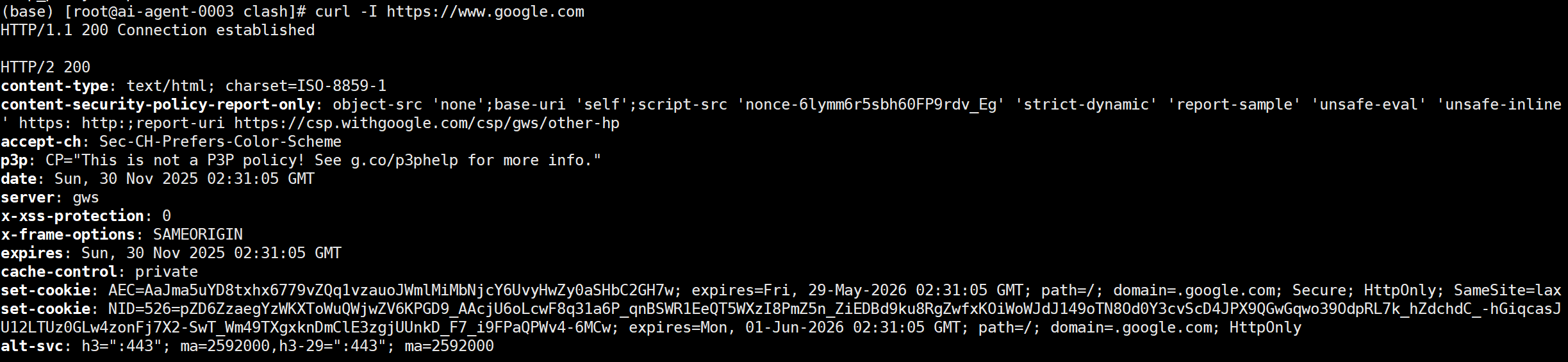
# 测试 Google 连接(如果返回 http 200成功码和HTML 代码则成功)
curl -I https://www.google.com
可以参考下面成功截图: